Heatmap: o que é, como funciona e por que usar no seu site

Índice
- O que é heatmap (mapa de calor)?
- Por que o heatmap é importante?
- Os 4 principais tipos de heatmap
- O que os heatmaps revelam sobre o comportamento do usuário?
- Como criar um heatmap em 5 passos
- Principais ferramentas de heatmap
- Como interpretar um mapa de calor na prática
- Heatmap + outras ferramentas: o combo da otimização
Entender como os visitantes interagem com uma página é uma das etapas mais importantes em estratégias de otimização de um site.
Métricas quantitativas são excelentes para indicar volume de acessos, origem do tráfego e taxas de conversão, por exemplo, mas nem sempre deixam claro como os usuários navegam e entendem os elementos de uma página.
Os heatmaps são recursos que transformam o comportamento das pessoas em uma representação gráfica. Eles permitem identificar cliques, padrões de rolagem, pontos de fricção e áreas de maior interesse, funcionando como complemento para a análise dos indicadores numéricos.
Neste artigo, vamos entender o que é heatmap, quais são os principais tipos, como interpretar os dados e quais ferramentas podem ser utilizadas para criar mapas de calor no seu site. Boa leitura!
O que é heatmap (mapa de calor)?
Heatmap, ou mapa de calor, é uma representação visual que mostra como os usuários navegam e interagem com uma página de um site.
A ferramenta utiliza cores para destacar áreas com maior ou menor nível de interação, facilitando a análise de comportamento e ajudando equipes a entender quais elementos recebem mais atenção.
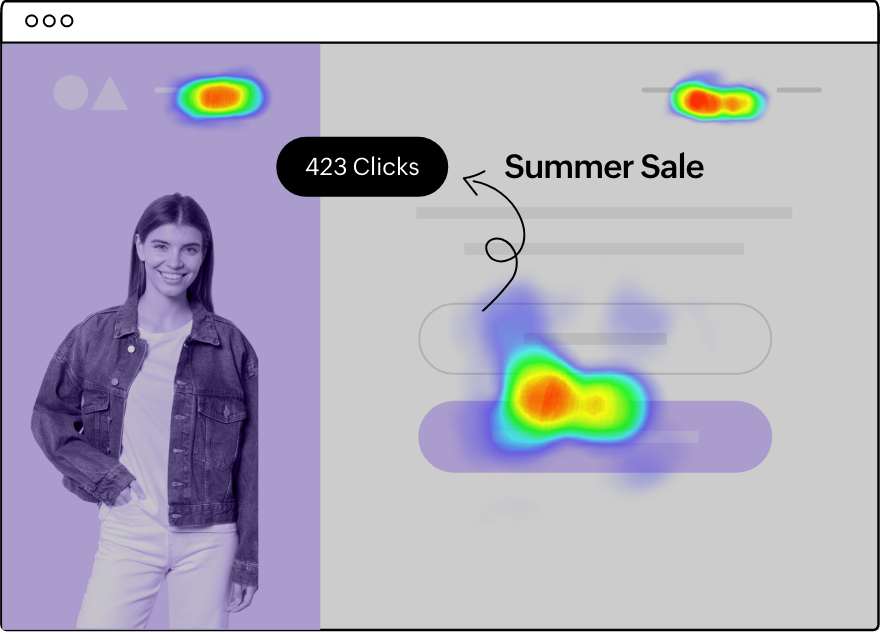
As regiões com mais atividade aparecem em tons quentes, como vermelho, laranja e amarelo. Já os pontos com pouca interação são exibidos em cores frias, como azul ou verde.
Isso torna a interpretação mais rápida, especialmente em análises relacionadas à experiência do usuário e à otimização de conversão.
Por meio desse esquema de cores, um heatmap pode revelar, por exemplo:
- Em quais elementos os usuários clicam;
- Até onde eles rolam a página;
- Quais áreas recebem mais atenção;
- Quais conteúdos/elementos são ignorados e quais despertam mais interesse;
- Onde existem obstáculos à navegação.
Os mapas de calor são bastante utilizados em estratégias de CRO (Conversion Rate Optimization), UX e marketing digital porque possibilita validar hipóteses com base no comportamento real das pessoas.
Assim, em vez de depender apenas de suposições sobre o que funciona em uma página, esses times conseguem observar como os visitantes realmente interagem com elementos como botões, banners, menus, formulários, CTAs e outros.
Por que o heatmap é importante?
Entender métricas como taxa de rejeição, tempo de permanência e conversão é importante, mas esses dados nem sempre mostram como os visitantes navegam por uma página. É justamente nesse ponto que o heatmap se destaca.
Ao transformar comportamento em elementos visuais, os mapas de calor facilitam a interpretação dos comportamentos e interações dos usuários, o que proporciona decisões mais bem embasadas.
Em vez de analisar apenas métricas e KPIs, com esse recurso é possível observar oportunidades de melhoria que podem estar passando despercebidas.
Mesmo que uma página apresente bons resultados, o heatmap pode identificar pontos de melhoria que, se resolvidos, aproveitariam ainda mais esse potencial.
Visualização intuitiva do comportamento do usuário
Um dos principais benefícios do heatmap, como vimos, é a facilidade de interpretação, possibilitando a detecção de padrões comportamentais rapidamente.
Em poucos segundos, você pode perceber, por exemplo:
Quais botões recebem mais cliques;
Quais banners despertam atenção;
Até onde os visitantes rolam a página.
Otimização de conversão (CRO) baseada em dados
Os heatmaps são amplamente utilizados em estratégias de CRO porque auxiliam na validação de hipóteses. As equipes conseguem analisar evidências sobre interação e navegação dos visitantes e obter insights para otimizar o desempenho de cada página.
Exemplo: um scroll map pode revelar que uma CTA importante está recebendo poucos cliques porque grande parte dos visitantes tem abandonado a página antes mesmo de visualizá-la. Ou seja, a chamada teria que ser posicionada mais acima.
Esse tipo de observação contribui para melhorias como:
- Reorganizar elementos da página;
- Reposicionar CTAs e botões;
- Simplificar formulários;
- Revisar hierarquia visual;
- Melhorar fluxos de navegação.
Nesse sentido, aliás, os dados coletados pelos heatmaps servem como complemento para os testes A/B, inclusive fornecendo informações que inspiram outras hipóteses que podem ser experimentadas.
Identificação de pontos de fricção e abandono
Outro motivo que torna o mapa de calor importante é a capacidade de detectar barreiras de navegação. Muitas vezes, uma página apresenta problemas que não aparecem claramente em métricas numéricas.
Os mapas de calor ajudam a localizar situações que revelam dificuldades de navegação como:
Cliques em elementos não interativos;
Excesso de atenção em áreas irrelevantes;
Baixa interação com CTAs;
Seções ignoradas pelos usuários.
Esses comportamentos podem indicar problemas de usabilidade, design, conteúdo, entre outros. Em formulários, por exemplo, o heatmap pode mostrar que determinados campos causam desistência.
Em páginas de produto, pode apontar que informações importantes estão posicionadas em áreas pouco visualizadas da página.
Os 4 principais tipos de heatmap
Existem diferentes tipos de heatmap, e cada um deles revela um aspecto específico do comportamento do usuário dentro de uma página. A escolha do modelo vai depender do objetivo da análise e das perguntas que a equipe precisa responder.
Listamos os principais:
1. Click map (mapa de cliques)
O click map mostra onde os usuários clicam. Esse é um dos formatos mais utilizados, porque facilita a identificação de elementos que concentram maior interesse ou interação.
Os cliques também aparecem em cores quentes ou frias, indicando a intensidade em diferentes áreas da interface.
É possível entender:
- Quais botões e links recebem mais ou menos atenção;
- Quais recursos dos menus são mais utilizados;
- Quais banners despertam mais interesse;
- Cliques em elementos não clicáveis.
O mapa de cliques também favorece a validação de decisões de design e hierarquia visual. Se um botão importante recebe poucos cliques, por exemplo, isso pode indicar problemas relacionados à posição na página, contraste visual ou chamada para ação.
2. Scroll map (mapa de rolagem)
O scroll map mostra até onde os visitantes rolam uma página. Esse tipo de heatmap é importante para analisar profundidade de navegação e verificar em quais pontos o interesse das pessoas começa a diminuir.
Esse mapa ajuda a responder perguntas como:
- Os usuários chegam até a CTA principal?
- Os elementos importantes estão posicionados em uma área de alto interesse?
- Qual trecho costuma concentrar a maior taxa de abandono?
- O tamanho da página está adequado?
Em blogs, landing pages e páginas de vendas, o scroll map costuma revelar diferenças significativas entre o conteúdo publicado e o conteúdo realmente visualizado pelos visitantes.
3. Move map / Hover map (mapa de movimento do cursor)
O move map, também chamado de hover map, acompanha a movimentação do cursor ao longo da página. Embora o movimento do mouse e o olhar do usuário não necessariamente coincidam, geralmente eles estão relacionados.
Ele permite observar:
- Áreas que despertam interesse;
- Regiões onde os usuários hesitam;
- Padrões de navegação;
- Concentração de atenção em determinados elementos.
O hover map também pode revelar dificuldades de interação. Movimentos repetitivos ou permanência excessiva em determinadas regiões podem sugerir dúvidas, excesso de informação ou dificuldade para localizar a ação seguinte.
4. Attention map / Eye-tracking (mapa de atenção visual)
O attention map representa quais áreas recebem maior atenção visual dos usuários. Dependendo da ferramenta utilizada, essa análise pode ser feita com tecnologias de eye-tracking, que acompanham o movimento dos olhos das pessoas enquanto elas navegam.
Esse tipo de mapa de calor preenche possíveis lacunas na análise do hover map, e seu objetivo é entender quais elementos conseguem de fato capturar atenção.
Em páginas com muitos componentes visuais, por exemplo, o mapa de atenção contribui para o reconhecimento de disputas por foco e excesso de informação.
O que os heatmaps revelam sobre o comportamento do usuário?
Os heatmaps traduzem interações em padrões visuais fáceis de interpretar. Assim, você consegue entender não apenas onde os usuários clicam ou até onde rolam a página, mas também detectar sinais de dúvida, frustração, desatenção e interesse.
Esses comportamentos frequentemente passam despercebidos em relatórios de analytics, pois, como comentamos, nem sempre os números conseguem captar certas nuances comportamentais. Destacamos algumas:
Dead clicks: quando o usuário clica em algo não clicável
Dead clicks acontecem quando os visitantes tentam interagir com elementos que não possuem ação configurada.
Isso costuma ocorrer em:
- Imagens que parecem clicáveis;
- Títulos com aparência de link;
- Ícones sem funcionalidade;
- Banners sem link.
Esse comportamento normalmente indica uma quebra de expectativa na navegação. Se muitos usuários clicam repetidamente em um elemento sem resposta, pode haver problemas relacionados à clareza da interface.
Rage clicks: sinal de frustração
Rage clicks acontecem quando o usuário clica várias vezes seguidas no mesmo elemento em um curto intervalo de tempo. Esse padrão costuma indicar frustração durante a navegação.
Os motivos podem variar, a exemplo de:
- Botões que não respondem;
- Páginas lentas;
- Menus difíceis de usar;
- Formulários problemáticos;
- Erros na interface.
Em muitos casos, os rage clicks auxiliam a localizar problemas técnicos ou dificuldades de usabilidade que não aparecem claramente em métricas quantitativas.
Padrões de leitura e escaneamento
Os heatmaps também ajudam a analisar como os usuários consomem conteúdo dentro das páginas, pois conseguem mostrar:
- Quais trechos recebem mais foco;
- Quais blocos são ignorados;
- Como o usuário escaneia visualmente a página;
- Em quais regiões o interesse diminui.
Em algumas situações, as pessoas não navegam por uma página de forma linear. Elas escaneiam títulos, subtítulos, CTAs, imagens e blocos visuais em busca das informações mais importantes para sua necessidade naquele momento específico.
Com base nesses padrões, as equipes podem reorganizar o conteúdo, melhorar a hierarquia visual e distribuir elementos e informações estratégicos nas áreas com maior atenção.
Conteúdo ignorado vs. conteúdo engajador
Outra descoberta comum nos mapas de calor é a diferença entre conteúdo altamente visualizado e áreas praticamente ignoradas. Nem sempre os elementos considerados prioritários pela empresa recebem a atenção devida dos visitantes.
Um heatmap pode mostrar, por exemplo, banners pouco visualizados, CTAs ignoradas ou textos que não engajam os usuários.
Esses insights demonstram quais elementos estão funcionando e quais precisam ser reposicionados, reformulados ou simplificados.
Como criar um heatmap em 5 passos
Implementar um heatmap em um site é um processo relativamente simples do ponto de vista técnico. O maior desafio normalmente está na definição dos objetivos da análise e na interpretação correta dos dados coletados.
Por isso, antes de instalar qualquer ferramenta, vale estruturar quais páginas serão analisadas, quais comportamentos precisam ser observados e quais hipóteses serão avaliadas. Separamos um passo a passo prático:
Passo 1: Defina o objetivo da análise
O primeiro passo é entender exatamente o que você deseja analisar. Cada tipo de mapa de calor auxilia a responder perguntas diferentes.
Alguns objetivos comuns:
- Entender por que uma landing page converte pouco;
- Analisar interação com botões;
- Avaliar a taxa de abandono em formulários;
- Identificar distrações visuais;
- Descobrir quais áreas recebem mais atenção;
- Revisar a hierarquia do conteúdo.
- Quanto mais específico for o objetivo, mais fácil será interpretar os dados depois.
Passo 2: Escolha a ferramenta de heatmap
Depois de definir o objetivo da análise, a próxima etapa é selecionar a ferramenta. Existem diversas plataformas de heatmap no mercado, algumas com recursos adicionais interessantes, como mapas de clique, gravação de sessões, testes A/B e funcionalidades mais avançadas de otimização e experiência do usuário.
A escolha vai depender de fatores como:
- Volume de tráfego;
- Facilidade de uso;
- Orçamento disponível;
- Integração com outras ferramentas.
Passo 3: Instale o script no site (via GTM ou código)
Após escolher a ferramenta, é necessário instalar o script de rastreamento no site. Esse processo normalmente pode ser feito inserindo o código diretamente no HTML ou utilizando o Google Tag Manager (GTM).
Depois da instalação, a ferramenta começa a registrar interações dos visitantes, como cliques, rolagem e movimentação do cursor.
Antes de iniciar a coleta para valer, certifique-se de que:
- O script esteja funcionando corretamente;
- As páginas importantes estejam sendo rastreadas;
- Os eventos estejam aparecendo na plataforma;
- Não haja qualquer tipo de conflito com outras tags no site.
Passo 4: Colete dados por um período representativo
Os mapas de calor precisam de volume suficiente de interações para proporcionar análises mais confiáveis. Avaliar uma página com poucos acessos pode levar a interpretações equivocadas.
Por isso, o ideal é aguardar um período significativo de coleta antes de tirar conclusões. O tempo necessário varia conforme o volume de tráfego, o tipo de página, o objetivo da análise e a quantidade de interações registradas.
Em páginas com alto tráfego, alguns dias podem ser suficientes. Já em páginas menos acessadas, pode ser necessário aguardar mais tempo.
Outro cuidado importante está relacionado à sazonalidade. A depender do negócio, certas datas e eventos do ano podem causar mudanças nas campanhas, influenciar a origem majoritária do tráfego e comportamento dos usuários. Esses eventos podem alterar significativamente os resultados do heatmap.
Passo 5: Analise as cores e tome decisões
Depois da coleta, começa a etapa de interpretação dos mapas. A análise deve considerar o contexto da página e os objetivos definidos no início do processo. Algumas perguntas podem orientar essa avaliação:
- Os usuários estão clicando nas CTAs?
- Os conteúdos importantes estão sendo notados?
- Há algum elemento secundário desviando a atenção dos visitantes?
- As pessoas estão chegando ao final da página?
- Há sinais de frustração ou dificuldade de navegação?
O ideal é cruzar os dados do heatmap com outras fontes de análise, como Google Analytics, testes A/B e gravações de sessão.
Dessa forma, as decisões passam a ser embasadas em diferentes sinais de comportamento dos usuários.
Principais ferramentas de heatmap
Hoje, existem diversas ferramentas heatmap voltadas para análise de comportamento, CRO e experiência do usuário.
Zoho PageSense
O Zoho PageSense é uma plataforma que combina os mapas de calor com gravações de sessão, testes A/B, análise de funil, personalização e análise de formulários em um único ambiente. Entre os recursos de heatmap disponíveis estão:
- Click maps;
- Scroll maps;
- Mapas de atenção;
- Análise de áreas com maior interação;
- Comportamento de navegação em páginas específicas.
Um dos diferenciais do PageSense é a integração com o restante do ecossistema da Zoho. Isso significa que as informações coletadas pelos heatmaps podem ser utilizadas em conjunto com automação de marketing, CRM, analytics e outras soluções, criando uma visão mais integrada da jornada do usuário.
Microsoft Clarity
O Microsoft Clarity é uma ferramenta gratuita de análise comportamental. Ela oferece mapas de calor, gravações de sessão, análise de comportamento, entre outras funcionalidades ligadas à navegação.
A ferramenta também possui integração com o Google Analytics, favorecendo o cruzamento de dados quantitativos e comportamentais.
Hotjar
O Hotjar é uma das ferramentas heatmap mais conhecidas do mercado, incluindo click maps, scroll maps e mapas de movimento. A solução também reúne recursos voltados para análise de comportamento e experiência do usuário, incluindo gravações de sessão, pesquisas e análise de funil.
Crazy Egg
O Crazy Egg é uma plataforma voltada para análise de interação e otimização de páginas. Entre os recursos disponíveis estão, além dos mapas de calor, a análise de cliques e testes A/B.
A ferramenta também oferece relatórios visuais para facilitar o entendimento da navegação dos usuários em landing pages e páginas de conversão.
Mouseflow
O Mouseflow combina heatmaps e gravações de sessão para análise de experiência. O software oferece diferentes tipos de mapas e outros recursos em comum com as ferramentas já citadas.
Ademais, possui funcionalidades voltadas para identificação de comportamento problemático durante a navegação, auxiliando as equipes a localizar pontos de abandono e dificuldades de usabilidade.
Como interpretar um mapa de calor na prática
Instalar uma ferramenta de heatmap é apenas o primeiro passo. O poder da análise está na interpretação correta dos padrões de comportamento exibidos nos mapas.
Como ressaltamos, uma escala de cores mostra a intensidade de interação. Porém, ela precisa ser avaliada de acordo com o contexto de cada página, do objetivo da análise e da jornada do usuário.
Um botão muito clicado, por exemplo, não significa necessariamente uma boa experiência. Da mesma forma, áreas com pouca interação nem sempre representam um problema. Por isso, a leitura dos heatmaps deve considerar a intenção de navegação e o comportamento esperado dos visitantes.
A interpretação é simples:
Vermelho/áreas quentes: muita interação
As áreas quentes (vermelho, laranja ou amarelo) representam regiões com alta concentração de interações. Dependendo do tipo de heatmap, isso pode indicar eventos como muitos cliques, retenção da atenção do usuário ou movimentação intensa do cursor.
No entanto, é importante interpretar o comportamento corretamente. Uma concentração elevada de cliques em elementos errados ou pouco relevantes pode indicar confusão ou dificuldade na navegação.
Azul/áreas frias: pouca ou nenhuma interação
As áreas frias (tons de azul e verde) representam regiões com baixa atividade dos usuários. Esses pontos podem indicar que um conteúdo está sendo pouco visualizado, que certos elementos estão sendo ignorados, que as pessoas estão abandonando a página antes da rolagem completa ou que os botões de CTAs têm pouca interação.
Seja como for, as cores frias contribuem para detectar oportunidades de reorganização da página e priorização das informações mais importantes nas áreas de maior atenção.
Scroll depth: onde os usuários desistem
A profundidade de rolagem, também chamada de scroll depth, mostra até onde os usuários avançam dentro de uma página. Esse dado costuma ser especialmente importante em landing pages, textos longos e páginas de vendas. Ao analisar um scroll map, você pode identificar:
- Em que ponto os usuários abandonam a página;
- Regiões com queda de atenção ou ignoradas;
- Elementos importantes, como CTAs, mal posicionados.
Se uma grande parte dos usuários abandona a navegação antes de chegar a uma informação estratégica da página, talvez seja necessário reorganizar a estrutura da página.
Dessa forma, a análise também ajuda a entender se os conteúdos estão distribuídos adequadamente, se a página está longa demais e se elementos importantes aparecem cedo o suficiente para os visitantes.
Heatmap + outras ferramentas: o combo da otimização
Os heatmaps são um recurso poderoso, mas os insights ficam mais completos quando a análise é combinada com outras ferramentas. Enquanto o mapa de calor mostra onde as interações acontecem, outras soluções permitem entender melhor o contexto, o desempenho e o impacto dessas ações nos resultados.
Algumas combinações relevantes:
Heatmap + Google Analytics
Enquanto o mapa de calor revela como as pessoas estão navegando, o Google Analytics apresenta métricas relacionadas ao tráfego e ao desempenho das páginas. Quando as duas análises são utilizadas em conjunto, torna-se mais fácil interpretar comportamentos específicos dos visitantes.
Por exemplo: uma página pode ter alto tráfego e baixo engajamento. Ou uma CTA pode receber muitas visualizações, mas poucos cliques.
O Google Analytics complementa a análise visual ao trazer indicadores como taxa de rejeição, origem do tráfego, tempo de permanência e conversões.
Heatmap + testes A/B
Os testes A/B são bastante utilizados para comparar versões diferentes de uma página e entender qual delas apresenta melhor desempenho.
Nesse cenário, os heatmaps funcionam tanto como uma camada complementar de análise, ajudando a validar experimentos, quanto fonte de insights para testar novas hipóteses.
Em outras palavras, é possível usar os mapas de calor para analisar os efeitos de uma mudança na página ou partir da análise deles para pensar o que pode ser melhorado e, assim, realizar novos testes.
Ferramentas como o Zoho PageSense combinam heatmaps e testes A/B no mesmo software, facilitando análises integradas de comportamento e conversão.
Heatmap + gravação de sessão
Os heatmaps mostram padrões coletivos de interação. Já com as gravações de sessão, você consegue acompanhar jornadas individuais de navegação. Quando essas análises são utilizadas juntas, fica mais fácil entender:
- Como os usuários percorrem a página;
- Em quais pontos hesitam;
- Onde encontram dificuldades;
- Quais elementos causam frustração.
Por exemplo: um heatmap pode mostrar concentração elevada de cliques em determinada área. Com a gravação de sessão, você observa o comportamento específico que levou a essa interação.
Ao cruzar diferentes tipos de análise comportamental, as equipes conseguem construir diagnósticos mais completos sobre experiência do usuário e desempenho das páginas.
Pronto para começar a usar heatmap no seu site?
Com o Zoho PageSense, você consegue acompanhar mapas de calor e gravações de sessão, fazer testes A/B, analisar formulários e funis de conversão. Tudo em uma única plataforma. Assim, fica mais fácil entender o comportamento dos visitantes, reconhecer pontos de fricção e otimizar páginas com base em dados reais de navegação.
Conheça o Zoho PageSense e descubra como transformar comportamento do usuário em insights para melhorar conversões, experiência digital e desempenho das suas páginas.




Comments