Analytics Zoho CRM: Biến dữ liệu thành biểu đồ trực quan

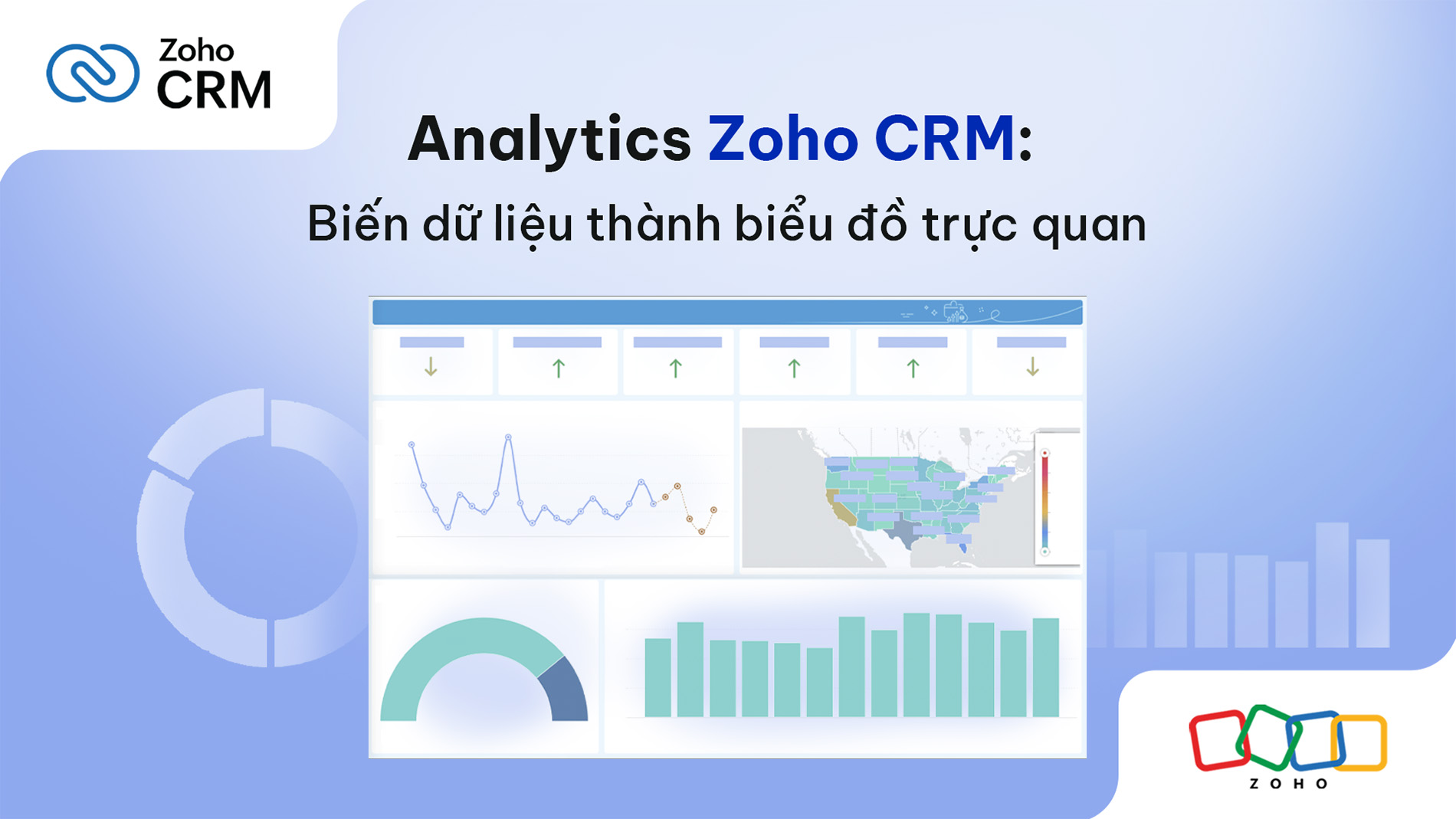
Mỗi tuần, hàng triệu doanh nghiệp ngồi vào cuộc họp với một bảng số liệu trên màn hình — và mất 10 phút đầu chỉ để "hiểu chúng ta đang ở đâu". Không phải vì đội ngũ thiếu năng lực, mà vì dữ liệu thô không được tạo ra để truyền đạt thông tin nhanh.
Tính năng phân tích – Analytics của Zoho CRM giúp giải quyết đúng vấn đề đó: biến Reports thành biểu đồ trực quan mà bạn nhìn một lần là hiểu ngay — để dành toàn bộ thời gian còn lại cho quyết định, không phải cho việc giải mã số liệu. Cùng Zoho tìm hiểu thêm về chủ đề này trong nội dung sau.
Khi dữ liệu không nói lên điều gì — vấn đề thực sự của các đội sales
Hãy thử hình dung một buổi họp giao ban đầu tuần: quản lý mở báo cáo Excel với 300 dòng, cả đội nhìn vào màn hình, không ai nói gì trong 2 phút đầu. Không phải vì họ không quan tâm — mà vì não người không được tạo ra để đọc bảng số liệu thô và rút ra kết luận tức thì.
Đây chính là lý do tính năng phân tích (Analytics) tồn tại trong Zoho CRM.
Báo cáo hay Reports cho bạn dữ liệu thô — chính xác, đầy đủ, nhưng đòi hỏi thời gian để giải mã. Analytics biến dữ liệu thô đó thành hình ảnh trực quan: bạn nhìn một biểu đồ là hiểu ngay xu hướng, không cần đọc từng cột số.
Biểu đồ phân tích (Analytical Components) có thể được thêm vào Dashboard hoặc trang Home — đây là bước đơn giản nhưng tạo ra sự khác biệt lớn trong cách một đội ngũ vận hành. Thay vì mất 15 phút để "ôn lại số liệu" đầu cuộc họp, bạn mở Dashboard là thấy ngay tình hình — và dành toàn bộ thời gian còn lại để bàn về giải pháp.
Ba loại biểu đồ chính và khi nào nên dùng từng loại
Không phải mọi câu hỏi đều cần cùng một loại biểu đồ. Hiểu rõ điểm mạnh của từng loại giúp bạn trình bày dữ liệu đúng cách — và tránh được bẫy phổ biến nhất: chọn biểu đồ "đẹp" thay vì biểu đồ "đúng".
#1. Charts (Biểu đồ)
Charts là nhóm biểu đồ linh hoạt nhất, phù hợp khi bạn muốn so sánh hoặc theo dõi sự thay đổi của dữ liệu theo thời gian.
Bar Chart (Biểu đồ cột)
Loại biểu đồ này giúp trả lời câu hỏi "cái nào lớn nhất?" hoặc "ai giỏi nhất?". Khi bạn muốn biết nhân viên nào đang chốt được nhiều deal nhất trong tháng, hoặc nguồn Lead nào đang mang lại nhiều cơ hội nhất — Bar Chart cho bạn câu trả lời trong tích tắc. Mỗi cột là một đơn vị so sánh trực quan, không cần tính toán thêm.
Ví dụ thực tế: một công ty phần mềm B2B dùng Bar Chart để so sánh số Deals chốt theo từng nhân viên sales trong quý. Sau khi nhìn vào biểu đồ, họ phát hiện 3 nhân viên top đang chốt gấp đôi mức trung bình — và từ đó xây dựng chương trình mentoring nội bộ từ chính những người đó.
Line Chart (Biểu đồ đường)
Biểu đồ trả lời câu hỏi "xu hướng đang đi đâu?". Khi bạn muốn biết doanh số đang tăng trưởng hay giảm sút qua các tháng, số Leads mới có đang ổn định hay biến động bất thường — Line Chart vẽ ra câu chuyện theo thời gian mà Bar Chart không làm được. Điểm mấu chốt là bạn có thể nhìn thấy điểm bẻ gãy, giai đoạn tăng tốc, hoặc dấu hiệu suy giảm sớm — trước khi chúng trở thành vấn đề nghiêm trọng.
Pie Chart (Biểu đồ tròn)
Biểu đồ tròn trả lời câu hỏi "tỷ lệ phân bổ như thế nào?". Khi bạn muốn biết Leads đang đến từ kênh nào nhiều nhất — Facebook, Google, giới thiệu, hay website — Pie Chart cho thấy bức tranh phân bổ tổng thể. Lưu ý quan trọng: Pie Chart chỉ hiệu quả khi bạn có 5 phân khúc trở xuống. Nhiều hơn thế, biểu đồ trở nên rối và khó đọc — lúc đó Bar Chart là lựa chọn tốt hơn.
#2. KPI (Chỉ số hiệu suất)
KPI là loại component mạnh mẽ nhất cho các buổi họp ngắn và báo cáo nhanh. Nó hiển thị một con số quan trọng dưới dạng đơn giản nhất có thể — không thanh ngang, không đường cong, chỉ một số duy nhất với ngữ cảnh đủ để hiểu.
Sức mạnh của KPI nằm ở sự tối giản có chủ đích. Trong môi trường kinh doanh, thông tin dư thừa là kẻ thù của quyết định nhanh.
Khi CEO hỏi "tháng này chúng ta đang ở đâu?", câu trả lời họ cần không phải là một bảng 10 cột — mà là "Doanh số đã chốt: 2,4 tỷ. Leads mới: 87. Tỷ lệ chuyển đổi: 23%." Ba con số, ba KPI, ba giây để hiểu tình hình.
KPI đặc biệt hữu ích khi được đặt ở đầu Dashboard theo vai trò: quản lý sales cần thấy tổng doanh số và số Deal đang mở; marketing cần thấy số Leads mới và chi phí mỗi Lead; ban lãnh đạo cần thấy doanh thu và tỷ lệ đạt mục tiêu.
Mỗi người nhìn vào Dashboard của mình và thấy ngay thứ họ cần — không phải chỉ thuần nhìn vào dữ liệu thô trong báo cáo
#3. Target Meter (Thước đo mục tiêu)
Nếu KPI cho bạn biết bạn đang ở đâu, Target Meter cho bạn biết bạn còn bao xa để đến đích.
Target Meter so sánh hiệu suất hiện tại với mục tiêu đã đặt ra — và nó làm điều này bằng một hình ảnh trực quan mà ai cũng hiểu ngay: kim đồng hồ, thanh tiến trình, hoặc vòng tròn. Khi thấy kim chỉ 65%, không ai cần giải thích — mọi người đều biết còn 35% phải làm.
Đây là yếu tố cực kỳ hữu ích cho cuộc họp đầu tuần vì nó tạo ra sự liên kết tập thể. Khi cả đội cùng nhìn thấy "chúng ta đang ở 65% mục tiêu tháng, còn 8 ngày làm việc" — câu hỏi tự nhiên tiếp theo là "chúng ta sẽ làm gì khác đi trong 8 ngày đó?" Thay vì cuộc họp kết thúc bằng những cái gật đầu mơ hồ, Target Meter tạo ra sự cấp bách cụ thể và có thể hành động được.
Target Meter cũng đặc biệt hiệu quả cho đội ngũ sales được thưởng theo doanh số: mỗi nhân viên có Target Meter riêng trên Dashboard cá nhân, nhìn vào đó mỗi sáng để tự biết mình cần nỗ lực thêm bao nhiêu.
Xây dựng Dashboard theo vai trò: Điểm khởi đầu thực tế
Thay vì tạo một Dashboard "tất cả trong một" với 20 biểu đồ, hãy bắt đầu với 3–4 component cốt lõi cho từng vai trò. Dưới đây là gợi ý cụ thể:
Quản lý Sales: KPI tổng doanh số tháng → Target Meter tiến độ mục tiêu tháng → Bar Chart doanh số theo nhân viên → Line Chart số Deals mới theo tuần.
Nhân viên Sales cá nhân: Target Meter mục tiêu cá nhân → KPI số Deals đang mở → Bar Chart Deals theo giai đoạn pipeline → KPI tỷ lệ chuyển đổi cá nhân.
Marketing: KPI tổng Leads mới tháng → Pie Chart nguồn Lead → Line Chart Leads theo tuần → KPI tỷ lệ Leads chuyển thành Opportunities.
Ban lãnh đạo: KPI doanh thu tháng/quý → Target Meter mục tiêu doanh thu năm → Line Chart tăng trưởng theo tháng → Bar Chart so sánh theo phòng ban hoặc sản phẩm.
Bắt đầu với bộ tối thiểu này, quan sát xem đội ngũ sử dụng Dashboard như thế nào trong 2–3 tuần, rồi bổ sung thêm dựa trên nhu cầu thực tế phát sinh — thay vì thiết kế tất cả từ đầu theo phỏng đoán.
Câu hỏi thường gặp (FAQ)
Analytics trong Zoho CRM là gì?
Analytics trong Zoho CRM là tính năng cho phép bạn trực quan hóa dữ liệu CRM dưới dạng biểu đồ, KPI và thước đo mục tiêu ngay trên Dashboard.
Thay vì đọc bảng số liệu thô từ Reports, bạn nhìn vào một biểu đồ và hiểu ngay xu hướng, tiến độ, hoặc hiệu suất của đội ngũ — giúp ra quyết định nhanh hơn mà không cần xuất dữ liệu ra Excel hay công cụ bên ngoài.
Analytics và Reports trong Zoho CRM khác nhau thế nào?
Reports cung cấp dữ liệu dạng bảng — chính xác và chi tiết, nhưng đòi hỏi thời gian đọc và phân tích. Analytics lấy chính dữ liệu đó và chuyển thành hình ảnh trực quan (biểu đồ cột, đường, tròn, KPI, Target Meter) để bạn nắm bắt tình hình trong vài giây. Hai tính năng này bổ trợ nhau: Reports để đào sâu chi tiết, Analytics để theo dõi tổng quan hằng ngày.
Zoho CRM có những loại biểu đồ nào trong Analytics?
Zoho CRM hỗ trợ ba nhóm Analytical Components chính: Charts (bao gồm Bar Chart, Line Chart và Pie Chart để so sánh và theo dõi xu hướng), KPI (hiển thị một chỉ số quan trọng dưới dạng số đơn giản như tổng doanh số hoặc tỷ lệ chuyển đổi), và Target Meter (so sánh hiệu suất hiện tại với mục tiêu đã đặt ra). Tất cả đều có thể thêm vào Dashboard hoặc trang Home.
Làm thế nào để tạo biểu đồ trong Zoho CRM Analytics?
Để tạo biểu đồ trong Zoho CRM Analytics, bạn vào mục Analytics từ menu chính, mở hoặc tạo một Dashboard, nhấn Add Component ở góc trên bên phải, chọn loại biểu đồ (Chart, KPI hoặc Target Meter), sau đó chọn From Reports để kết nối với dữ liệu có sẵn. Điền tên biểu đồ, chọn Report nguồn, tùy chỉnh các trường hiển thị rồi nhấn Save. Toàn bộ quá trình mất khoảng 2–3 phút cho mỗi biểu đồ.
KPI trong Zoho CRM dùng để làm gì?
KPI (Key Performance Indicator) trong Zoho CRM hiển thị một con số quan trọng dưới dạng đơn giản nhất — không thanh ngang, không đường biểu diễn, chỉ một chỉ số duy nhất kèm tên gọi.
Dùng KPI khi bạn cần theo dõi nhanh các con số cốt lõi như tổng doanh số đã chốt trong tháng, số Leads mới, hoặc tỷ lệ chuyển đổi. KPI phù hợp để đặt đầu Dashboard vì cho phép mọi người nắm tổng quan trước khi xem chi tiết.
Target Meter trong Zoho CRM hoạt động như thế nào?
Target Meter là component so sánh giá trị hiện tại với mục tiêu bạn đã thiết lập trong Zoho CRM. Ví dụ, nếu mục tiêu doanh số tháng là 500 triệu và đội đã đạt 325 triệu, Target Meter hiển thị 65% — trực quan và tức thì. Bạn có thể tạo Target Meter cho từng nhân viên hoặc toàn đội, và đặt lên Dashboard để cả nhóm theo dõi tiến độ trong các cuộc họp định kỳ.
Có thể thêm bao nhiêu biểu đồ vào Dashboard Zoho CRM?
Zoho CRM không giới hạn cứng số lượng component trên một Dashboard, nhưng về mặt thực tế, một Dashboard hiệu quả thường có 6–10 biểu đồ được sắp xếp theo thứ tự ưu tiên.
Quá nhiều biểu đồ trên một màn hình sẽ triệt tiêu lợi thế của trực quan hóa — thay vào đó, hãy tạo nhiều Dashboard theo vai trò (Sales Dashboard, Marketing Dashboard, Executive Dashboard) mỗi cái tập trung vào 4–6 chỉ số quan trọng nhất.
Analytical Components trong Zoho CRM có cập nhật dữ liệu tự động không?
Có. Các biểu đồ trong Zoho CRM Analytics được kết nối trực tiếp với dữ liệu CRM và cập nhật theo thời gian thực hoặc theo chu kỳ làm mới tùy cấu hình. Khi có Deal mới được chốt, số liệu trên KPI và Target Meter sẽ phản ánh ngay — không cần xuất báo cáo thủ công hay nhập lại dữ liệu.
Nên bắt đầu với biểu đồ nào trong Zoho CRM Analytics?
Nếu bạn mới bắt đầu với Analytics trong Zoho CRM, hãy tạo trước bốn component cơ bản nhất: một KPI hiển thị tổng doanh số tháng hiện tại, một Target Meter so sánh với mục tiêu tháng, một Bar Chart doanh số theo nhân viên, và một Line Chart số Leads mới theo tuần. Bốn biểu đồ này đã đủ để chạy một cuộc họp giao ban hiệu quả và cho thấy giá trị tức thì của Analytics trước khi bạn mở rộng thêm.
Lời kết
Biểu đồ trực quan trong Zoho CRM không phải để làm đẹp báo cáo — mà để rút ngắn khoảng cách giữa dữ liệu và quyết định. Mỗi giây bạn tiết kiệm được trong việc "hiểu tình hình" là một giây bạn dành thêm để "hành động cải thiện tình hình".
Bắt đầu với 3–4 biểu đồ cốt lõi cho vai trò của bạn. Đặt chúng lên Dashboard. Mở Dashboard vào đầu mỗi ngày làm việc. Trong vòng một tháng, bạn sẽ nhận ra mình ra quyết định tự tin hơn — không phải vì bạn có nhiều dữ liệu hơn, mà vì bạn hiểu dữ liệu nhanh hơn.
Nếu bạn quan tâm đến trải nghiệm phần mềm quản lý khách hàng hiệu quả với chi phí tối ưu, đăng ký sử dụng thử Zoho CRM ngay!
Nguồn: Tien Phan & Adding Components – Zoho CRM Help

Comments