Mở khóa khả năng chỉnh sửa PDF toàn diện trong Zoho Workplace

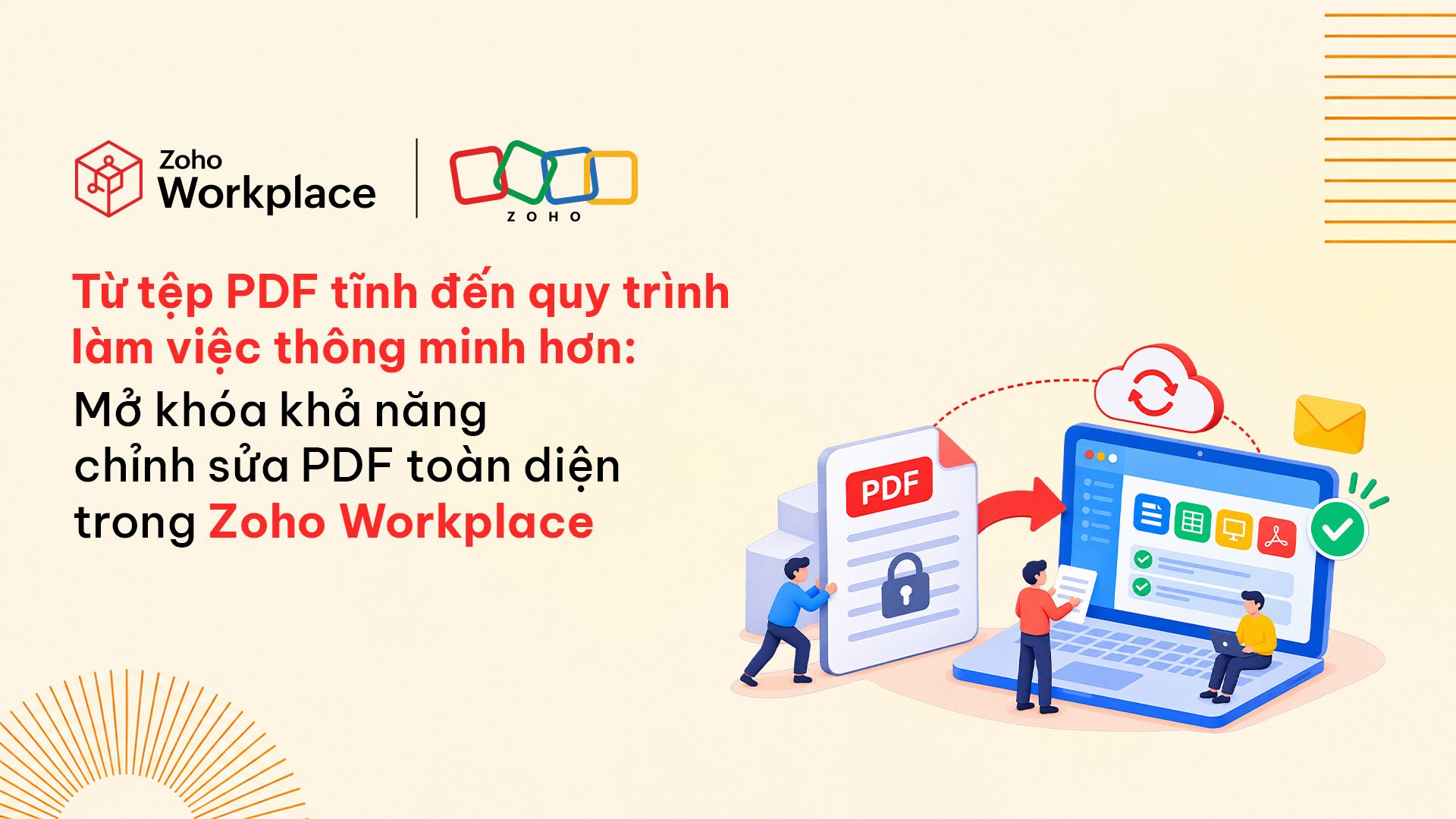
Lưu một tài liệu dưới dạng PDF thường mang lại cảm giác như đã về đến đích. Nhưng trên thực tế, đó thường chỉ là lúc cuộc chạy marathon hành chính thực sự bắt đầu.
Một ngày tháng cần thay đổi. Một điều khoản cần cập nhật. Một hình ảnh cần được thay thế. Một phần nhạy cảm cần được xóa đi trước khi chia sẻ. Vài trang cần được trích xuất ra. Rồi tài liệu đó lại cần thông tin từ nhân viên, khách hàng, hoặc nhà cung cấp. Có khi nó còn cần được phê duyệt và ký xác nhận từ nhiều người theo một thứ tự cụ thể.
Chẳng mấy chốc, bạn đã rơi vào vòng xoáy tải xuống, chuyển đổi định dạng, chỉnh sửa, tải lên lại, và chạy theo từng lượt phê duyệt qua nửa tá ứng dụng khác nhau.
Sẽ ra sao nếu việc lưu một tài liệu không đánh dấu điểm kết thúc công dụng của nó? Hay nếu bạn có thể tiếp tục chỉnh sửa nó, định hình lại nó cho một mục đích mới, cộng tác trên đó, biến nó thành một biểu mẫu tương tác, thu thập thông tin và chữ ký, rồi đưa kết quả đó đi qua các quy trình nghiệp vụ của doanh nghiệp, mà không phải liên tục nhảy từ ứng dụng này sang ứng dụng khác?
Với Zoho PDF Editor và biểu mẫu tài liệu tương tác, các file tĩnh được biến thành tài sản linh hoạt, sống động. Thay vì để PDF trở thành những ngõ cụt tĩnh lặng, Zoho Workplace giữ cho tài liệu của bạn luôn vận động liền mạch trong đúng quy trình làm việc thực tế.
1. Khi bản PDF không còn là bản cuối nữa
PDF thường được dùng khi một tài liệu đã sẵn sàng để chia sẻ dưới một định dạng cố định. Nhưng "cố định" không phải lúc nào cũng có nghĩa là "hoàn tất mãi mãi".
Theo cách truyền thống, ngay cả một thay đổi nhỏ cũng có thể đồng nghĩa với việc phải tìm lại file nguồn gốc hoặc phải dùng đến một công cụ chỉnh sửa PDF riêng biệt — tạo ra sự gián đoạn không cần thiết.
Với Zoho PDF Editor, bạn có thể lưu trữ, truy cập, chỉnh sửa và chia sẻ PDF ngay trong Zoho Workplace, giúp bạn thực hiện thay đổi mà không phải đưa tài liệu đi "vòng" qua một phần mềm khác.
2. Sửa đúng chỗ cần sửa
Đôi khi, tất cả những gì bạn cần chỉ là một sửa đổi nhanh.
Với công cụ chỉnh sửa PDF của Writer, bạn có thể thêm hoặc xóa văn bản trong một file PDF, dùng lớp văn bản chồng (overlay text) để cập nhật nội dung hiện có, và tùy chỉnh văn bản với các tùy chọn định dạng phong phú. Điều chỉnh kiểu chữ, font, màu sắc và cấu trúc để thay đổi đó hòa hợp tự nhiên vào tài liệu.
Cần làm nổi bật một chi tiết quan trọng? Hãy tô sáng nó.
Cần cập nhật một ngày tháng, sửa lại một cái tên, hay chỉnh lại một câu? Thực hiện thay đổi trực tiếp.
Lợi ích rất đơn giản: bạn không cần phải bắt đầu lại toàn bộ quy trình xử lý tài liệu chỉ vì một cập nhật nhỏ.
Hơn nữa, khi công việc không chỉ diễn ra tại bàn làm việc, sự linh hoạt đó càng trở nên quan trọng hơn. Bạn có thể chỉnh sửa PDF ở bất cứ đâu công việc đưa bạn đến, kể cả khi cần làm việc ngoại tuyến.
3. Chia sẻ tài liệu — không chia sẻ những thông tin không nên rời khỏi tổ chức
Một tài liệu có thể chứa các ghi chú nội bộ, chi tiết bảo mật, thông tin cá nhân, hoặc nội dung khác không nên hiển thị với mọi người nhận.
Thay vì phải dựng lại toàn bộ tài liệu cho một đối tượng khác, bạn có thể tô trắng (whiteout) thông tin nhạy cảm trước khi chia sẻ.
Điều này đặc biệt hữu ích khi các đội ngũ cần chuẩn bị tài liệu để chia sẻ ra bên ngoài.
Một đội tài chính có thể cần loại bỏ thông tin nội bộ khỏi một báo cáo. Một đội nhân sự có thể cần bảo vệ thông tin nhân viên. Một đội pháp lý hoặc vận hành có thể cần chỉ chia sẻ những phần liên quan của một tài liệu.
Mục tiêu không chỉ là chỉnh sửa file PDF — mà là chia sẻ đúng phiên bản với đúng thông tin.
4. Khi chỉnh sửa văn bản thôi là chưa đủ
Tài liệu cũng thay đổi về mặt hình ảnh.
Một hình ảnh cũ có thể cần được thay thế. Một hình ảnh mới có thể cần được thêm vào. Một ảnh chụp màn hình có thể cần được cắt hoặc thay đổi kích thước. Một yếu tố hình ảnh có thể cần thêm chú thích để cung cấp ngữ cảnh bổ sung.
Công cụ chỉnh sửa PDF cho phép bạn chồng thêm hình ảnh mới hoặc thay thế hình ảnh hiện có, cùng với việc cắt, chú thích, và thay đổi kích thước khi cần.
Bạn cũng có thể tạo và chèn trực tiếp mã QR và mã vạch vào tài liệu PDF.
Bằng cách liên kết trực tiếp tài liệu của bạn với các tài nguyên số, dữ liệu tồn kho theo thời gian thực, hoặc các đích đến bên ngoài, bạn đảm bảo nội dung của mình vẫn còn giá trị sử dụng rất lâu sau khi đã nhấn Lưu.
5. Đừng tìm cách "lách" qua những trang không cần — hãy định hình lại cả tài liệu
Có bao giờ bạn cảm thấy mình đang có một tài liệu rất tốt, nhưng cấu trúc của nó lại đang cản trở chính mình?
Thông thường, vấn đề không nằm ở nội dung được viết trên trang — mà nằm ở cách các trang đó được sắp xếp lại với nhau. Có thể bạn chỉ cần một phần hai trang ngắn gọn trong một báo cáo dài 50 trang, hoặc cần tách một file khổng lồ thành các chương nhỏ hơn cho từng đội khác nhau, hoặc cần rút các phần quan trọng từ ba file riêng biệt để gộp vào một tài liệu gọn gàng duy nhất.
Dựng lại mọi thứ từ đầu là một sự lãng phí thời gian khổng lồ. Thay vào đó, hãy chủ động kiểm soát bố cục tài liệu theo đúng nhu cầu của bạn:
Chèn: Thêm các phần còn thiếu hoặc nội dung cập nhật mới vào đúng vị trí.
Sắp xếp lại: Kéo thả các trang theo một trình tự hợp lý, trôi chảy tự nhiên.
Xóa: Loại bỏ thông tin đã lỗi thời, trang bìa, hoặc những phần không cần thiết.
Lưu: Xuất bố cục vừa được tùy chỉnh thành một file hoàn toàn mới.
Bạn cũng có thể tách một PDF thành nhiều file nhỏ hơn hoặc trích xuất các trang cụ thể để tạo thành một PDF mới. Và khi thông tin đang nằm rải rác trên nhiều tài liệu khác nhau, bạn có thể gộp các phần đã chọn lại để tạo thành một PDF duy nhất chỉ chứa đúng những trang hoặc phần bạn cần.
Hãy xem qua một vài tình huống phổ biến:
Trích xuất các phần liên quan của một báo cáo dài trước khi chia sẻ với một bên liên quan.
Tách một tài liệu lớn thành các file riêng biệt cho từng đội khác nhau.
Loại bỏ các trang đã lỗi thời khỏi một bản đề xuất và chèn vào các trang mới.
Gộp các trang liên quan từ nhiều file PDF để tạo ra một tài liệu tùy chỉnh dành cho khách hàng.
Thay vì xem một file PDF như thứ chỉ có thể được xem hoặc thay thế toàn bộ, bạn hoàn toàn có thể định hình lại nó theo đúng công việc trước mắt.
Không có mạng? Không vấn đề gì cả.
Với Zoho PDF Editor có sẵn dưới dạng ứng dụng desktop cho Windows, Mac, và Linux, bạn có thể chỉnh sửa, chú thích, và sắp xếp lại các file PDF của mình ở bất cứ đâu, bất cứ lúc nào — kể cả khi không có kết nối internet hoặc đang trong lúc di chuyển.
Lời kết
Giá trị thực sự của việc chỉnh sửa PDF không chỉ nằm ở việc có thêm nhiều cách để sửa đổi một file. Nó nằm ở việc giảm bớt số lần gián đoạn xoay quanh file đó.
Hãy nghĩ về quy trình thông thường. Bạn chỉnh sửa một tài liệu trong một ứng dụng, xuất ra để gửi cho đồng nghiệp, chờ phản hồi, tìm lại phiên bản mới nhất, rồi cố gắng ghép tất cả lại với nhau. Mỗi lần bàn giao như vậy đều là một cơ hội để công việc bị đình trệ hoặc thất lạc thông tin.
Giữ công việc xử lý PDF trong Zoho Workplace giúp các đội ngũ:
Lưu trữ, truy cập, chỉnh sửa, và chia sẻ PDF ngay trong môi trường làm việc của họ.
Giảm bớt sự phụ thuộc vào các phần mềm chỉnh sửa PDF riêng biệt và có thể tốn kém.
Giữ cho tài liệu luôn chính xác và được cập nhật khi có thay đổi phát sinh.
Thực hiện thay đổi từ bất cứ đâu họ làm việc, kể cả khi ngoại tuyến.
Cộng tác trên tài liệu PDF cùng người khác, thay vì phải quản lý vô số phiên bản qua các lần bàn giao thủ công.
Tất nhiên, cập nhật file thường chỉ là bước đầu tiên. Tài liệu không phải là thứ tĩnh lặng — chúng cần phản hồi, cần chữ ký xác nhận, và cần sự tham gia chủ động để giúp công việc kinh doanh tiếp tục tiến lên.
Trong bài viết tiếp theo, chúng tôi sẽ khám phá sâu hơn về Document Forms (Biểu mẫu tài liệu) và cách chúng biến những file thông thường thành tài sản tương tác, vận hành theo quy trình làm việc. Hẹn gặp lại các bạn trong Phần 2!

Comments